Agregar e invitar usuarios de planta
La gestión de Usuarios de planta (User Management) administra tanto el acceso interno a la plataforma (mediante roles por planta) como la lista permitida (allowlist) de destinatarios externos elegibles para compartir Data Collections.
Antes de comenzar
- Debes contar con el permiso
users:manageen la planta objetivo. Sin este permiso verás un aviso de acceso denegado. - Define qué tipo de acceso necesita la persona:
- Acceso a la plataforma dentro de OTCognix → usa la pestaña Internal Users (Add or Invite User).
- Solo recepción externa de Data Collections sin inicio de sesión en plataforma → usa la pestaña External Users (Add External User).
Paso 1: Abrir la gestión de usuarios de la planta
- Ve a Configuración → Plantas.
- Abre el menú de acciones de la planta y selecciona Usuarios.
- Confirma que el breadcrumb muestre
Plants > <Nombre de planta> > User Management.
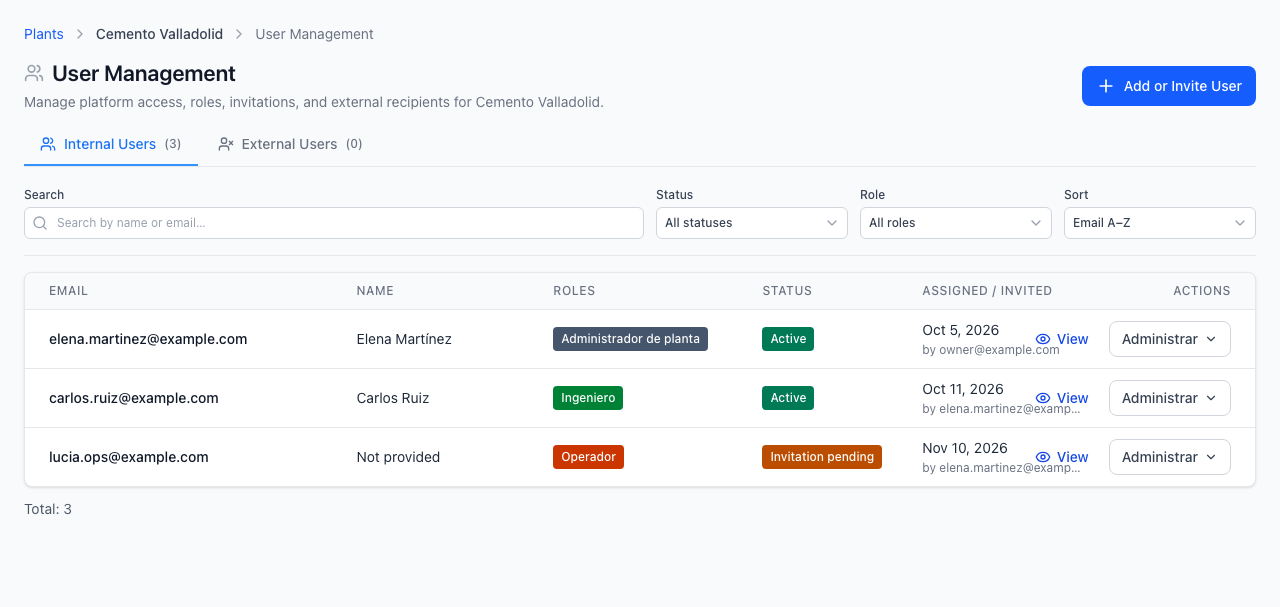
Opción A: Agregar o invitar a un usuario interno
- En la pestaña principal Internal Users, haz clic en Add or Invite User.
- Escribe el Email Address del usuario (obligatorio, formato de correo válido hasta
320caracteres). - Activa al menos un Rol en el selector de roles:
- Usa los switches junto a cada rol disponible de planta (
Plant Admin,Engineer,Operator,Viewer). - Haz clic en View details junto a un rol para revisar exactamente qué permisos otorga antes de asignarlo.
- Nota que el rol Owner se asigna a nivel compañía y no aparece en este diálogo por planta.
- Usa los switches junto a cada rol disponible de planta (
- Envía el formulario:
- Cuentas existentes de OTCognix reciben acceso inmediato a la planta.
- Correos aún no registrados generan una invitación pendiente; el acceso se activa en cuanto la persona complete su registro con ese correo.
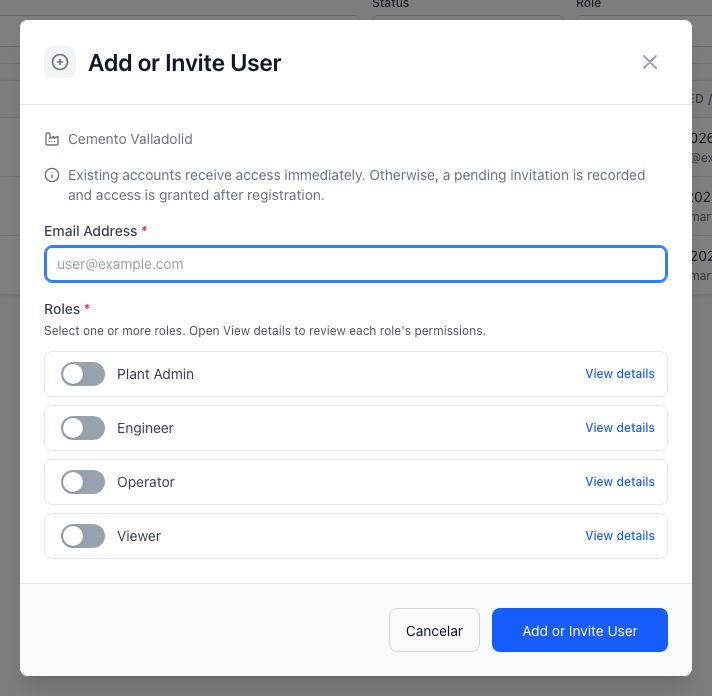
Referencia de campos (Usuario interno)
| Campo | Obligatorio | Validación y comportamiento |
|---|---|---|
| Email Address | Sí | Correo válido, máx. 320 caracteres, se recorta y normaliza a minúsculas. |
| Roles | Sí | Debe elegirse mínimo 1 rol (Owner excluido a nivel planta). |
Opción B: Agregar un usuario externo a la allowlist
Los usuarios externos no pueden iniciar sesión en la interfaz web de la planta. Agregar a alguien en esta allowlist autoriza que pueda recibir invitaciones de compartición de Data Collections desde esta planta.
- Cambia a la pestaña External Users en User Management.
- Haz clic en Add External User.
- Completa el formulario:
- Email Address (obligatorio): Correo del destinatario (
320caracteres máx.). - Full Name (obligatorio): Nombre completo del contacto (
255caracteres máx.). - Company / Organization (opcional): Nombre de la empresa u organización socia (
255caracteres máx.). - Notes / Reason (opcional): Contexto sobre por qué se incluye en la lista (
1000caracteres máx.).
- Email Address (obligatorio): Correo del destinatario (
- Haz clic en Add to Allowlist.
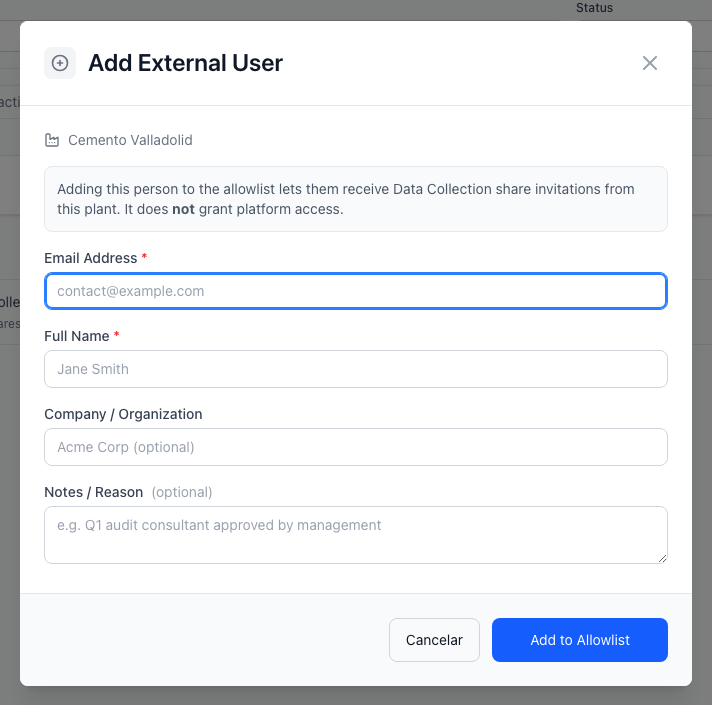
No otorga acceso de inicio de sesión a la plataforma
Agregar un contacto externo a la allowlist no le da acceso a dashboards, tendencias ni configuración de la planta. Únicamente permite compartirle Data Collections específicas.
Paso 3: Filtrar y auditar usuarios existentes
Usa la barra de filtros en User Management para revisar accesos:
- Search: Busca por nombre o correo electrónico.
- Status y Role: Filtra miembros activos, invitaciones pendientes o titulares de un rol específico.
- Sort: Ordena la tabla al revisar equipos grandes.
Errores comunes y solución
| Síntoma / Error | Causa probable | Solución |
|---|---|---|
| Acceso denegado al abrir Usuarios | La cuenta no tiene users:manage en esa planta | Pide a un Propietario o Plant Admin con users:manage realizar el cambio. |
Error de conflicto / ya asignado (409) | El correo ya pertenece a la planta o tiene invitación abierta | Busca el correo en la tabla Internal Users y edita sus roles ahí mismo. |
| El usuario no ve tableros tras invitarlo | Aún no completa registro, o se asignó un rol distinto | Confirma su estado activo y valida permisos del rol en View details. |
| Contacto externo no puede abrir Data Collection | Solo fue agregado a la allowlist pero no se compartió nada | Envía la compartición desde la Data Collection correspondiente. |