Administrar usuarios internos de planta
Demo rápida · 0:10
00:10Agregar, invitar y administrar usuarios internos de planta
Capítulos
Transcripción consultable (2 pasos)
- 00:01Ingresa el correo del usuario interno y activa uno o más roles de planta.
- 00:05Desde Administrar puedes editar roles o revocar la invitación confirmando el correo.
Los Usuarios internos (Internal Users) son miembros de tu equipo operativo o de ingeniería que inician sesión dentro de la plataforma OTCognix y obtienen permisos específicos mediante Roles de planta.
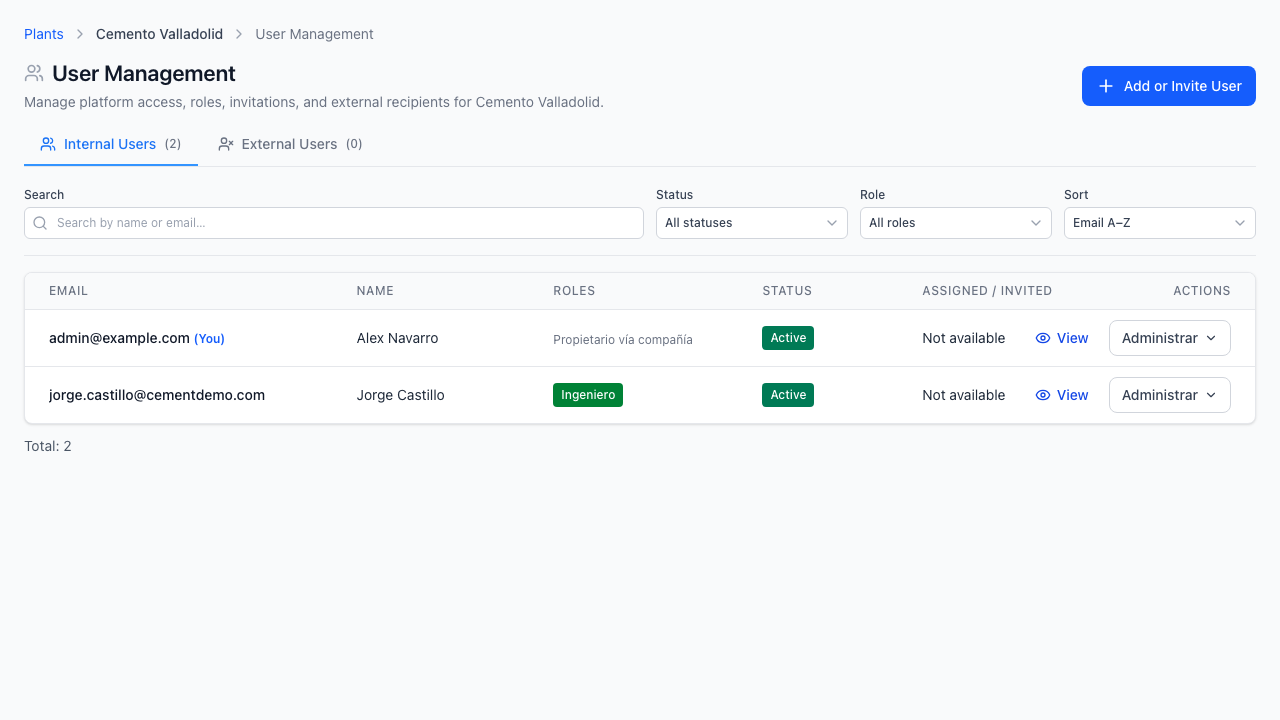
Paso 1: Abrir Usuarios de planta (Usuarios internos)
- Ve a Configuración -> Plantas, abre Administrar -> Usuarios en la planta objetivo.
- Verifica que estés en la pestaña Internal Users (
Plants > <Nombre de planta> > User Management).
Paso 2: Agregar o invitar a un usuario interno
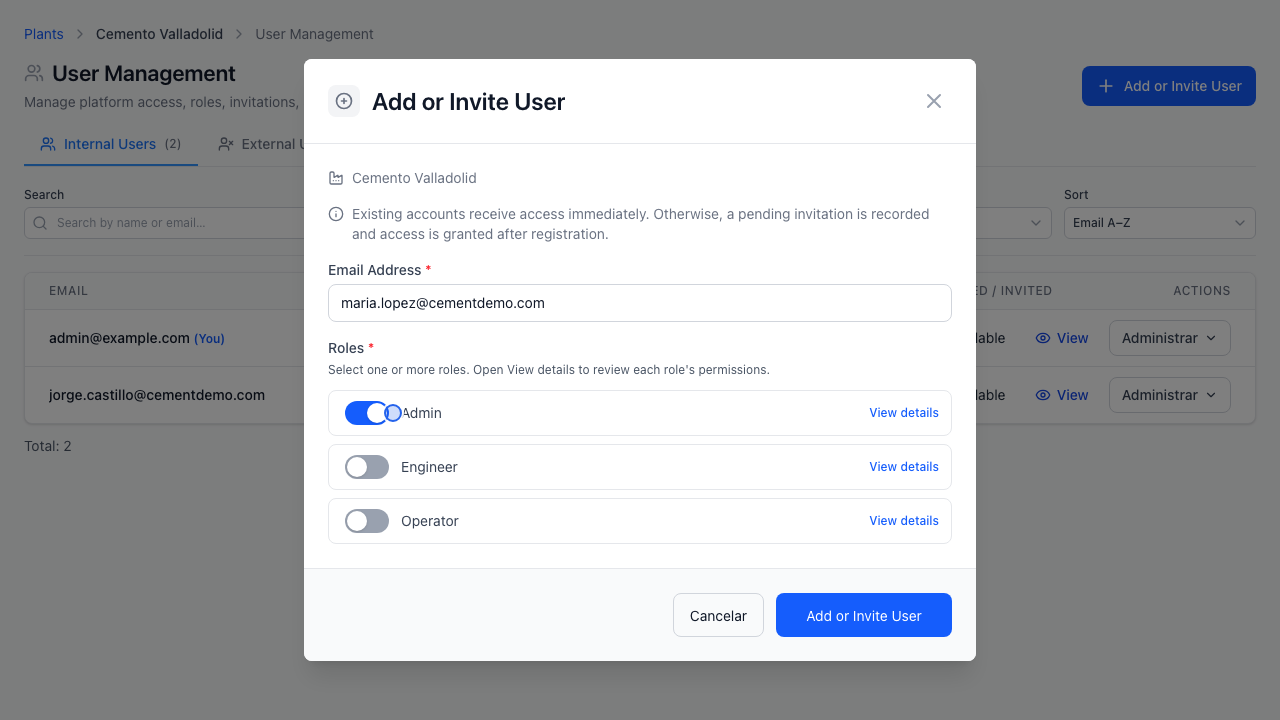
- Haz clic en Add or Invite User.
- Escribe el Correo electrónico del miembro del equipo.
- Activa al menos un Rol de planta (
Admin,Engineer,Operator, oViewer). Usa View details junto a cualquier rol para revisar sus permisos exactos antes de asignarlo. - Envía el formulario:
- Si la cuenta ya existe en OTCognix, queda activa de inmediato (Active).
- Si aún no está registrada, se crea una invitación pendiente (Pending) que se activa en cuanto el usuario complete su registro con ese correo.
Paso 3: Editar roles, revocar invitaciones o retirar acceso
- Editar roles (usuarios activos): Abre Manage -> Edit roles para ajustar sus roles sin retirar el acceso.
- Revocar invitación (pendientes): Abre Manage -> Revoke invitation y confirma escribiendo el correo electrónico.
- Retirar de la planta (activos): Abre Manage -> Remove from plant e introduce el correo exacto para remover todos sus permisos sobre el sitio.
Diferencia entre usuarios internos y externos
Los Usuarios internos tienen acceso completo con sesión en OTCognix según su rol. Si un consultor o proveedor externo solo debe consumir Data Collections por API/streaming sin entrar a tableros web, regístralo en Usuarios externos de planta.