Configurar turnos de planta
Demo rápida · 0:10
00:10Administrar definiciones de turnos de planta
Capítulos
Transcripción consultable (3 pasos)
- 00:01Abre Administrar -> Definiciones de turnos sobre la planta objetivo.
- 00:02Configura nombre, hora de inicio y hora de fin; los turnos nocturnos cruzan medianoche automáticamente.
- 00:06Puedes editar o eliminar turnos en cualquier momento confirmando el nombre.
Las Definiciones de turnos dividen el día operativo de cada planta en bloques de trabajo con nombre (por ejemplo, Turno A (Mañana), Turno B (Tarde) y Turno C (Noche)). Una programación exacta de turnos alimenta los KPIs por cuadrilla, entregas de turno y atribución de paros.
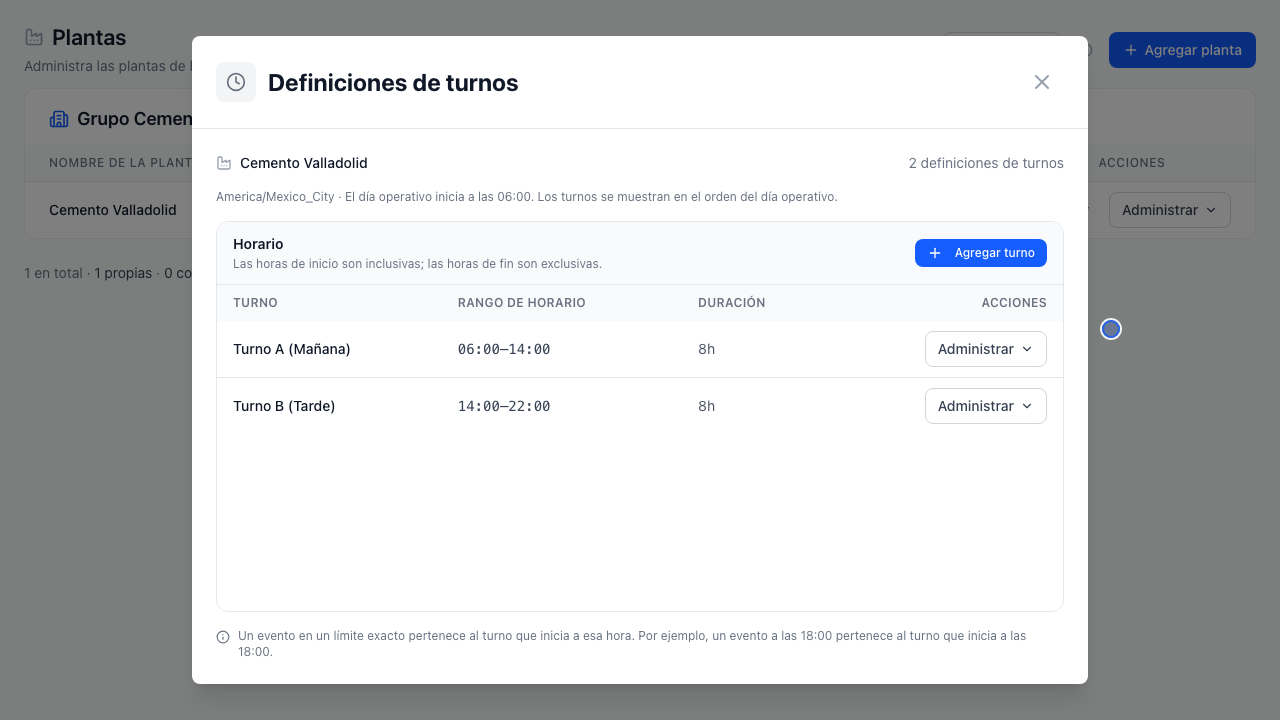
Paso 1: Abrir Definiciones de turnos
- Ve a Configuración -> Plantas.
- En la tarjeta de la planta, selecciona Administrar -> Definiciones de turnos.
- Verifica en el encabezado del modal la Zona horaria y el Inicio de día operativo configurados para la planta.
Paso 2: Agregar un turno (incluyendo turnos nocturnos)
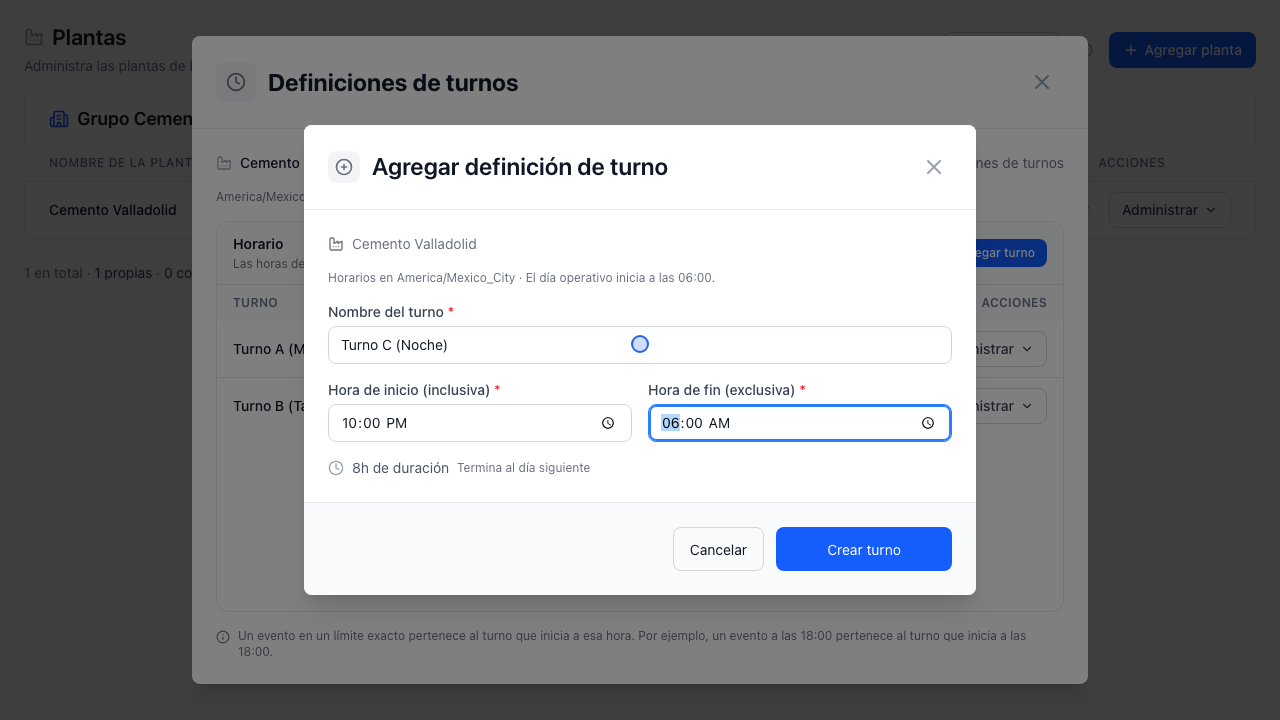
- Haz clic en Agregar turno dentro del calendario de turnos.
- Captura:
- Nombre del turno (obligatorio): Identificador claro de cuadrilla o jornada (ej.
Turno C (Noche)). - Hora de inicio (
HH:MM): Hora de apertura en la zona horaria de la planta (ej.22:00). - Hora de fin (
HH:MM): Hora de cierre (06:00). Cuando la hora de fin es menor a la de inicio, OTCognix detecta automáticamente que el turno cruza la medianoche y calcula su duración exacta.
- Nombre del turno (obligatorio): Identificador claro de cuadrilla o jornada (ej.
- Guarda para añadir el bloque. El sistema valida automáticamente que no existan traslapes con otros turnos.
Paso 3: Editar o eliminar un turno
- Editar: Usa Administrar -> Editar turno en la fila correspondiente para cambiar el nombre o ajustar su ventana horaria.
- Eliminar: Usa Administrar -> Eliminar turno e ingresa el nombre exacto del turno en la caja de confirmación antes de confirmar la baja definitiva.
Cómo evitar errores de traslape
Procura que los bloques consecutivos coincidan exactamente en sus extremos (por ejemplo 06:00–14:00, 14:00–22:00, 22:00–06:00) sin encimar minutos.