Crear credenciales de telemetría (MQTT y REST API)
Las Credenciales de telemetría (Telemetry Credentials) de planta autentican recolectores de borde, gateways y scripts de integración que envían lecturas hacia OTCognix por MQTT o mediante la API REST de ingesta.
Elige el método de publicación con cuidado
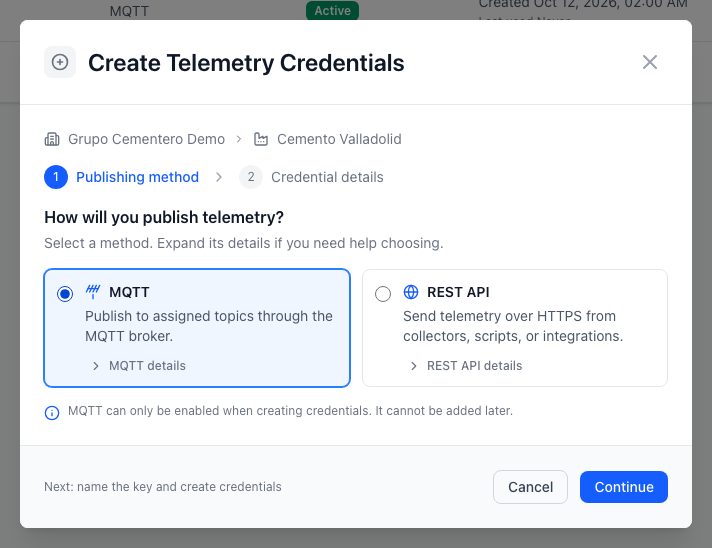
MQTT solo puede habilitarse al momento de crear la credencial y no puede agregarse después a una llave creada únicamente como REST API. Además, la contraseña o API Secret generado se muestra una sola vez al crearse.
Antes de comenzar
- Cuenta ya con una planta creada en tu compañía. Ver Crear, editar y eliminar plantas.
- Define cómo publicará el recolector:
- MQTT: Publica hacia tópicos asignados mediante el broker MQTT (y también soporta ingesta por REST API). Requiere asignar tópicos MQTT después de crear la credencial.
- REST API: Envía telemetría por HTTPS usando autenticación HTTP Basic (
API Key+API Secret).
Paso 1: Abrir Telemetry Credentials de la planta
- Ve a Configuración → Plantas.
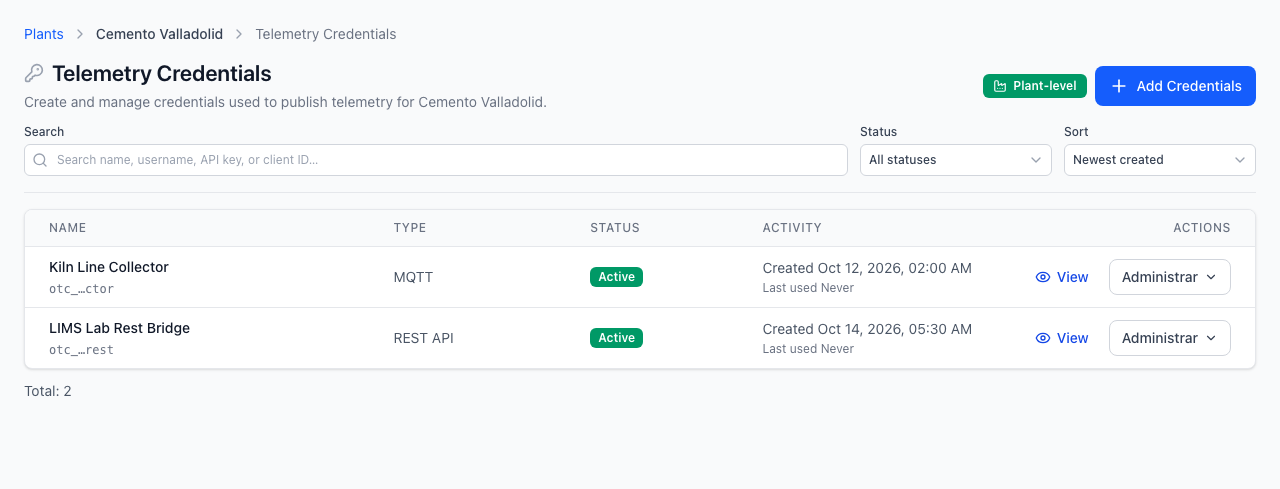
- Abre el menú de acciones de la planta y selecciona Telemetry Credentials (Credenciales de telemetría).
- Confirma que el breadcrumb indique
Plants > <Nombre de planta> > Telemetry Credentialscon la insignia Plant-level. - Haz clic en Add Credentials.
Paso 2: Seleccionar el método de publicación
En el Paso 1 del asistente Create Telemetry Credentials (How will you publish telemetry?):
- Selecciona MQTT o REST API.
- Haz clic en Continue para avanzar a los detalles de la credencial.
| Opción | Protocolos soportados | Configuración adicional requerida |
|---|---|---|
| MQTT | Broker MQTT + REST API | Debes asignar tópicos MQTT permitidos después de crear la llave. |
| REST API | HTTPS (POST endpoint) | Ninguna — queda lista de inmediato con HTTP Basic Auth. |
Paso 3: Nombrar y generar la credencial
En el Paso 2 (Configure MQTT credentials o Configure API credentials):
- Ingresa un Name descriptivo (
1–255caracteres, por ejemploKiln Line Collector). - Haz clic en Create Credentials.
Paso 4: Copiar y guardar los secretos de un solo uso
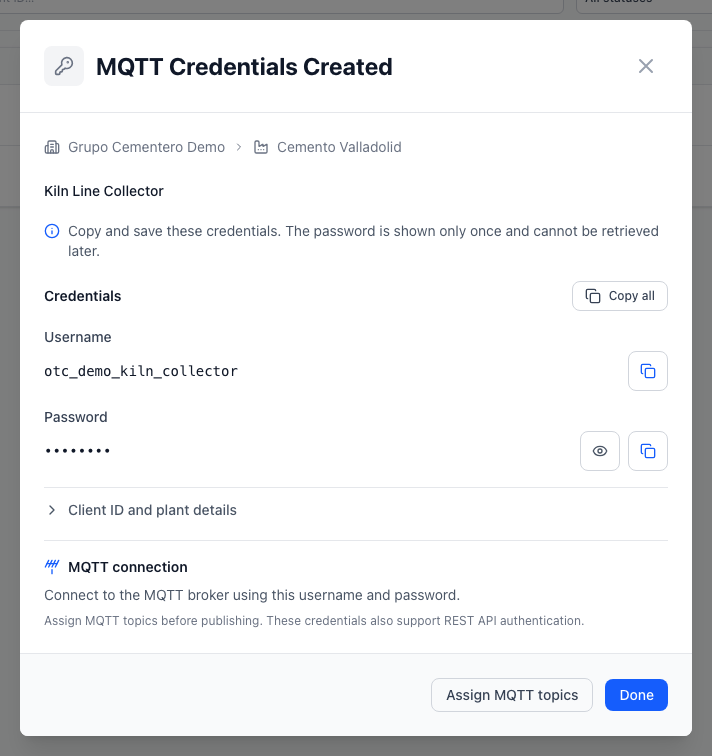
Inmediatamente después de crearla, el modal MQTT Credentials Created o API Credentials Created muestra las credenciales generadas:
- Usa Copy all (o copia cada campo por separado) para resguardarlo en tu gestor de secretos o configuración del recolector:
- Para MQTT: Username, Password y el acordeón Client ID and plant details (
Client IDyPlant Public ID). - Para REST API: API Key, API Secret y
Plant Public ID.
- Para MQTT: Username, Password y el acordeón Client ID and plant details (
- Si creaste una credencial MQTT, haz clic en Assign MQTT topics para autorizar los tópicos donde podrá publicar o suscribirse y luego haz clic en Done.
Regla de visibilidad de secretos
Las contraseñas y API Secret no pueden volver a consultarse después de cerrar el modal. Si los extravías, revoca o elimina la credencial y genera una nueva.
Paso 5: Verificar la ingesta
- Prueba REST API: Envía una lectura a
POST /api/v1/ingest/iot-datausando HTTP Basic Auth conAPI Keycomo usuario yAPI Secretcomo contraseña. Consulta el esquema completo en API de ingesta de telemetría. - Verificación en tabla: Recarga Telemetry Credentials y confirma que la credencial aparezca como
Active, con su huella, tipo, fecha de creación y actividad Last used cuando reciba tráfico.
Errores comunes y solución
| Síntoma / Error | Causa probable | Solución |
|---|---|---|
| No conecta por MQTT con la llave | Se creó como REST API o faltan tópicos asignados | Crea una credencial MQTT nueva y asigna tópicos en Assign MQTT topics. |
401 Unauthorized al ingerir | Llave/secreto incorrecto o credencial revocada/inactiva | Verifica los valores copiados o emite un nuevo par de credenciales. |
| No aparece Add Credentials | Tu cuenta no tiene permiso de gestión de telemetría en planta | Solicita permisos de gestión de credenciales a un Admin de planta/compañía. |
| Secreto perdido tras cerrar modal | Por seguridad solo se muestra al crearse | Genera una credencial de reemplazo y actualiza tu recolector. |