Crear y administrar compañías
Demostración rápida · 0:20
00:20Crear, editar y eliminar una compañía
Capítulos
Transcripción consultable (3 pasos)
- 00:01Haz clic en Agregar compañía, ingresa el nombre y la descripción, y guarda.
- 00:07Abre Administrar -> Editar compañía para actualizar el nombre o descripción.
- 00:14Abre Eliminar compañía, escribe el nombre exacto para confirmar y borra el registro.
Una Compañía es el límite principal de organización en OTCognix. Agrupa plantas, catálogos compartidos de paros, plantillas de máquina y permisos de acceso a nivel organización.
Antes de comenzar
- Inicia sesión en la aplicación web de OTCognix con una cuenta autorizada para crear compañías.
- Define un Nombre de compañía único. No se permiten nombres duplicados al guardar.
- Opcional: prepara una breve descripción sobre el alcance de la organización o unidad de negocio.
Paso 1: Abrir la vista de Compañías
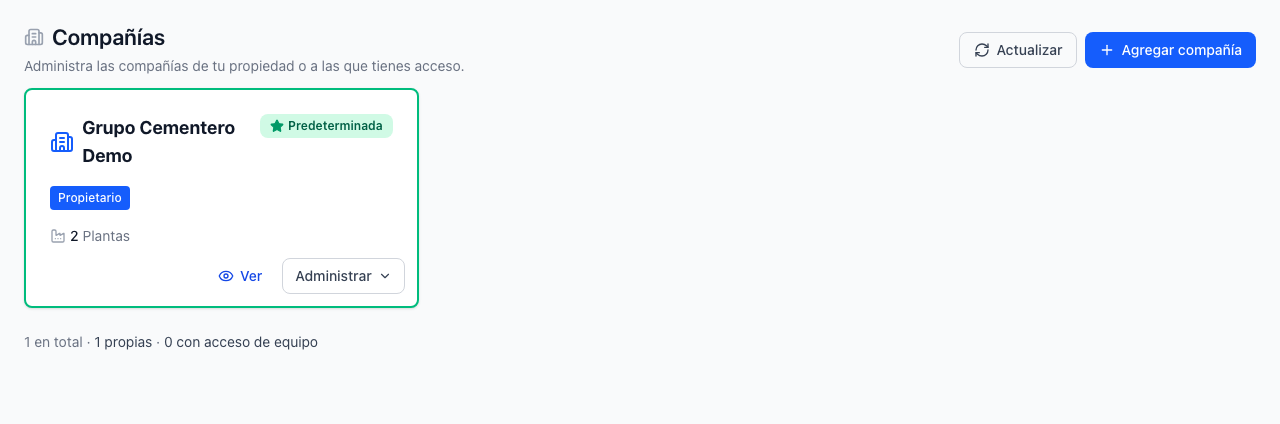
- En la barra de navegación izquierda, ve a Configuración → Compañías.
- Usa el buscador o el filtro de Acceso si deseas confirmar si la compañía ya existe antes de crear un registro nuevo.
Paso 2: Crear la compañía
- Haz clic en Agregar compañía arriba a la derecha.
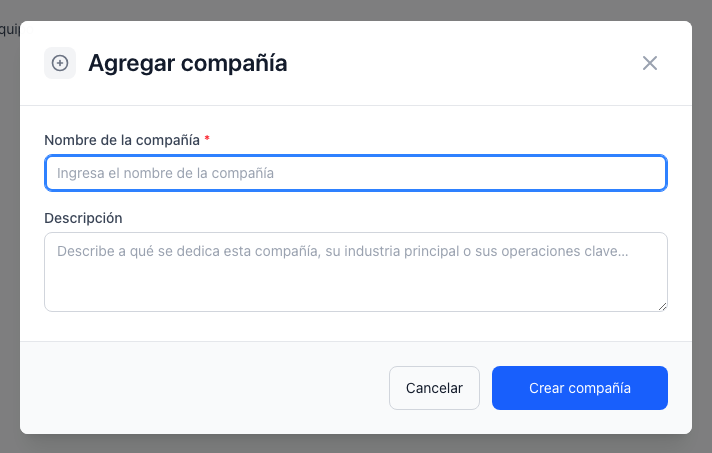
- Completa los campos del formulario:
- Nombre de compañía (obligatorio): Ingresa el nombre de la organización. Los espacios al inicio y final se recortan y los valores vacíos fallan validación.
- Descripción (opcional): Agrega contexto sobre la organización o plantas administradas. Déjalo vacío si no lo necesitas.
- Guarda el formulario para crear la compañía.
Referencia de campos
| Campo | Obligatorio | Validación y comportamiento |
|---|---|---|
| Nombre de compañía | Sí | Debe tener al menos un carácter distinto de espacio y no duplicar otro existente. |
| Descripción | No | Resumen en texto plano opcional; se omite del envío si queda en blanco. |
Paso 3: Acciones posteriores a la creación
Cuando la compañía aparezca en la vista, utiliza sus acciones según tus permisos:
- Establecer como predeterminada: Marca la compañía como contexto activo en el encabezado superior para que sus plantas y vistas de monitoreo carguen automáticamente.
- Editar: Actualiza nombre o descripción (requiere
companies:update). - Administrar catálogos / Administrar plantillas: Abre los catálogos de paros y plantillas de máquina a nivel compañía que pueden heredar nuevas plantas.
- Acceso a recursos: Revisa o administra permisos y asignaciones a nivel compañía.
- Eliminar: Borra permanentemente la compañía tras confirmación — escribe el nombre exacto de la compañía en el campo de confirmación para habilitar Sí, eliminar compañía (requiere
companies:delete).
Errores comunes y solución
| Síntoma / Error | Causa probable | Solución |
|---|---|---|
| Error de validación en Nombre | Campo vacío o nombre duplicado en el servidor | Ingresa un nombre distinto y no vacío y vuelve a enviar. |
| Falta opción Editar o Eliminar | Tu rol no incluye companies:update / companies:delete | Revisa Mis roles y permisos o solicita acceso al Owner. |
| No aparecen las plantas de la compañía | Otra compañía sigue seleccionada como predeterminada | Usa Establecer como predeterminada o cambia en el selector superior. |