Crear, editar y eliminar estados digitales (Digital Sets)
Demo rápida · 0:17
00:17Crear, editar y eliminar un estado digital
Capítulos
Transcripción consultable (3 pasos)
- 00:01Asigna pares valor numérico -> etiqueta de texto (por ejemplo 0 = Detenido, 1 = En marcha).
- 00:09Edita el nombre, descripción o etiquetas cuando cambie la convención del PLC.
- 00:13Confirma escribiendo el nombre exacto del estado digital si ningún tag lo utiliza.
¿Qué son los estados digitales (Digital Sets)?
Los PLCs y sistemas SCADA normalmente envían estados de marcha, posiciones de válvulas o modos de operación como números enteros sin contexto (0, 1, 2, 3). Un Estado digital (Digital Set) es un diccionario reutilizable a nivel planta que traduce cada número entero a una etiqueta operativa clara:
| Valor del PLC | Etiqueta del estado digital | Significado operativo |
|---|---|---|
0 | Detenido | Equipo desenergizado / velocidad cero |
1 | En marcha | Operación normal en carga |
2 | En espera (Standby) | Listo para arranque, esperando permisivo |
3 | Falla / Disparo | Paro activado por protección o interlock |
Al asignar un Digital Set a un tag discreto, tanto Valores en vivo como Tendencias históricas, Reglas de paro y Ask Cogni muestran la etiqueta legible en lugar de un entero aislado.
Paso 1: Abrir estados digitales de la planta
- En el menú izquierdo entra a Configuración -> Estados digitales (
Digital Sets). - Verifica en el filtro superior que esté seleccionada la Planta correspondiente.
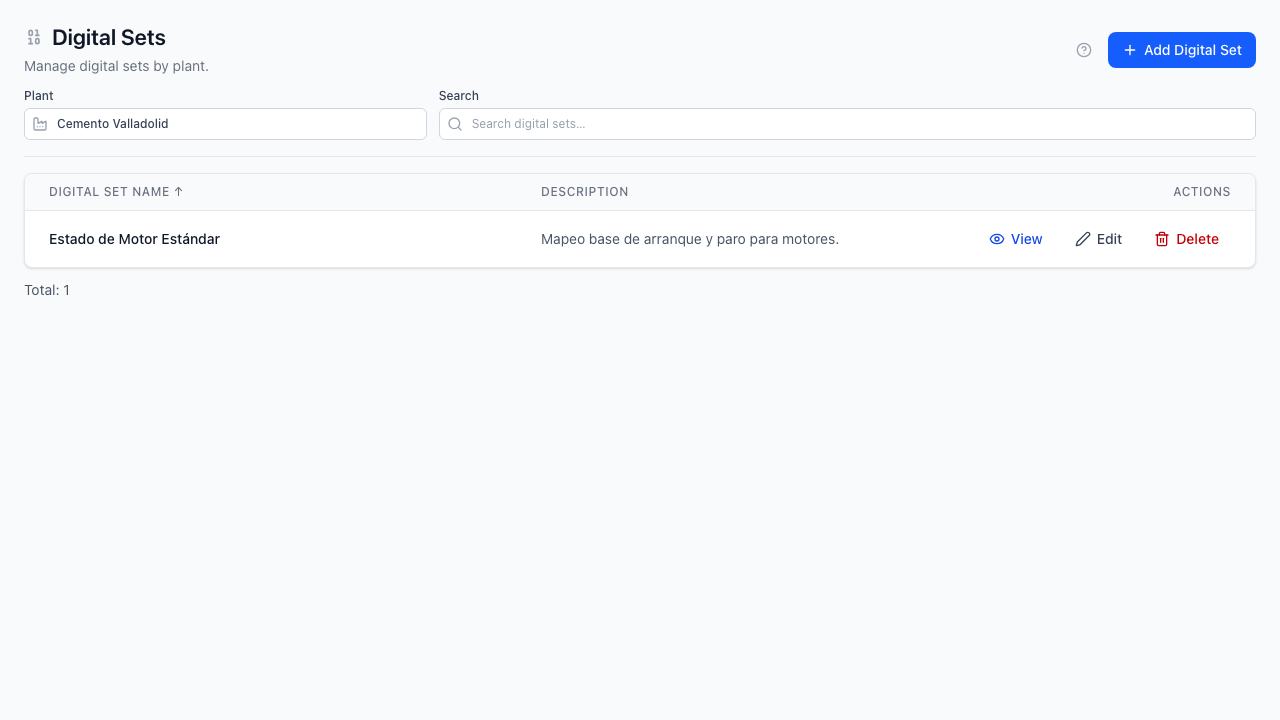
Paso 2: Crear un estado digital (mínimo dos estados)
- Haz clic en Add Digital Set en la esquina superior derecha.
- Ingresa el Nombre (
Digital Set Name, ej.Estado de Horno KL01) y una Descripción opcional. - Configura al menos dos pares en State Mappings:
- Escribe el valor numérico entero (
Numeric value, ej.0,1) y su etiqueta legible (State label, ej.Detenido,En marcha). - Agrega más filas si el PLC maneja estados adicionales (
2 = En espera,3 = Falla).
- Escribe el valor numérico entero (
- Guarda el formulario para habilitar el diccionario en la planta.
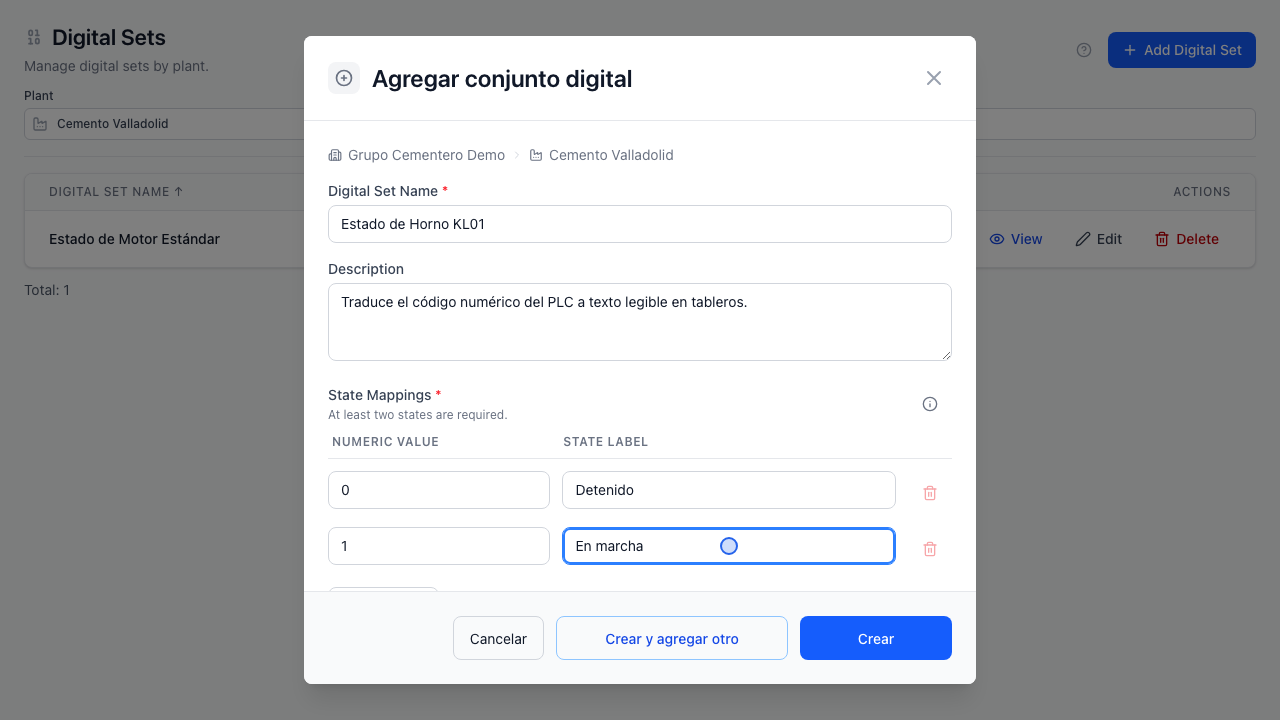
Paso 3: Editar o eliminar estados digitales
- Editar: Haz clic en Edit directamente en la columna de acciones de la fila para modificar nombre, descripción o etiquetas de estado.
- Eliminar: Haz clic en Delete en la fila correspondiente e introduce el nombre exacto del estado digital para habilitar la confirmación definitiva.
Bloqueo de eliminación si está en uso
OTCognix impide borrar un Digital Set mientras siga vinculado a uno o más Tags de la planta, protegiendo la lectura histórica de tendencias y paros. Desvincula o reasigna primero esos tags antes de eliminarlo.